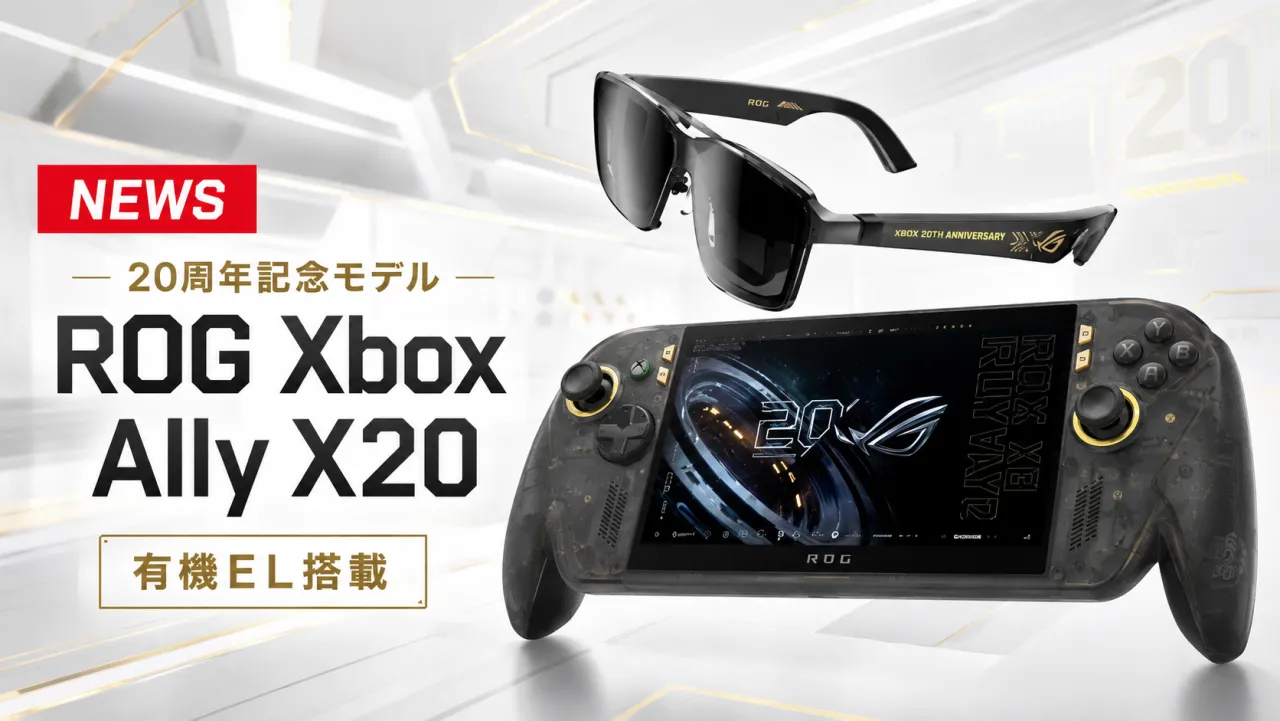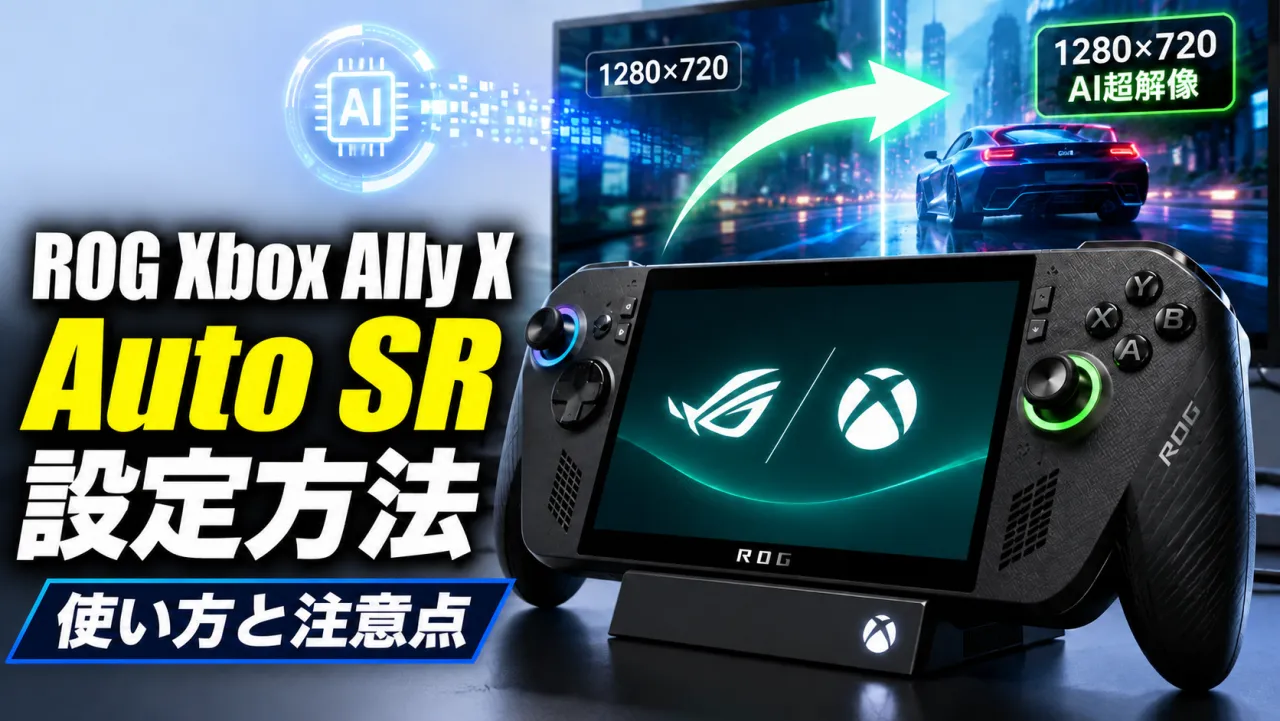
ROG Xbox Ally Xでは、Microsoftの「自動スーパー解像度」、いわゆるAuto SRが利用できる。
ただし、現時点では誰でも普通に使える完成版機能というより、Xbox Insider向けのプレビュー機能という扱いだ。さらに、ROG Xbox Ally X本体の内蔵画面で使うというより、外部モニターやテレビに接続したときに活用する機能となっている。
つまり、携帯モードの画面を劇的にきれいにする魔法ではなく、ドック接続時に「720pで軽く動かして、AIで高解像度っぽく見せる」ための機能と考えると分かりやすい。
自動スーパー解像度とは?
自動スーパー解像度、Auto SRは、ゲームを低めの解像度で描画し、その映像をAIで高解像度化する機能だ。
ROG Xbox Ally Xの場合、ゲーム側は1280×720前後で動かしつつ、外部ディスプレイ側ではより高解像度に見えるよう補正する使い方が中心になる。
負荷の高い解像度で無理に描画するのではなく、内部処理を軽くしてフレームレートを確保しながら、見た目の粗さをAIで補う仕組みだ。
要するに、ゲーム機に「ちょっと背伸びした映像」を出させる機能である。
使うための条件
ROG Xbox Ally XでAuto SRを使うには、いくつか条件がある。
まず、Xbox Insiderへの参加が必要だ。Auto SRはまだプレビュー版のため、通常環境だけでは使えない場合がある。
また、ROG Xbox Ally Xを外部ディスプレイに接続する必要がある。テレビやモニターにつないだ状態で使う機能なので、本体単体の携帯モードで常用するものではない。
そのほか、Windows Update、Microsoft Store経由のGame Bar、AMD Ryzen向けのAuto SR関連パッケージも最新にしておきたい。
設定手順
設定の流れはシンプルだ。
- ROG Xbox Ally Xを外部モニターやテレビに接続する
- そのうえで、ゲームを起動し、XboxボタンまたはWin+GでGame Barを開く
- Game Bar内の「表示」ウィジェットを開き、「自動 SR」タブを選択する
そこで「常にこのゲームで使用する」をオンにすれば、対象ゲームでAuto SRが有効になる。
必要に応じて「ゲーム内の状態インジケーターを表示する」もオンにしておくと、Auto SRが動作しているか確認しやすい。
ゲーム側の解像度は1280×720前後に設定するのが基本。表示モードはフルスクリーン、または排他フルスクリーンにしておくのが無難だ。
ゲーム側の設定も重要
Auto SRは、ゲーム側を高解像度のままにして使う機能ではない。
ポイントは、ゲーム内の解像度を720p前後に下げることだ。
たとえば、外部モニターが1440pだからといってゲーム側も1440pで動かしてしまうと、Auto SRのうま味は少ない。むしろ負荷だけ高くなり、「あれ、思ったより伸びないぞ?」となりやすい。
Auto SRは、低解像度で描画した映像をAIで引き上げる機能。だからこそ、ゲーム側の解像度を下げてフレームレートを稼ぐ使い方が基本になる。
対応ゲームには条件がある
Auto SRはすべてのPCゲームで使えるわけではない。
対応するのは、基本的にDirectX 10以降のゲームだ。
一方で、DirectX 9、Vulkan、OpenGL、x86専用ゲーム、一部の特殊な描画形式などは非対応となる場合がある。
そのため、「ROG Xbox Ally Xなら全ゲームがAI高画質化!」という話ではない。効くゲームには効くが、効かないゲームには効かない。ここはかなり重要だ。
Game Bar側でAuto SRが使えない理由が表示される場合もあるので、うまく有効化できないときは、まず表示ウィジェット内の案内を確認したい。
FSRやXeSSとの違い
ゲーム内にFSR、XeSS、DLSSのような超解像機能が用意されている場合は、基本的にはゲーム側の機能を優先したほうが分かりやすい。
Auto SRは、ゲーム側に超解像機能がない場合や、フレームレートが足りない場合に使いやすい機能だ。
また、Auto SRはNPUを活用するため、GPU負荷を抑えやすいのも特徴となる。ROG Xbox Ally Xのような携帯ゲーミングPCでは、GPUに何でもかんでも背負わせるより、NPUも使って処理を分散できるのは大きな意味がある。
ただし、FSR、RSR、AFMF、Auto SRを全部まとめてオンにすれば最強、というわけではない。
超解像やフレーム生成を重ねすぎると、画質のにじみ、遅延、表示の違和感が出やすくなる。盛れば盛るほど強い料理ではなく、ソースをかけすぎたカツ丼みたいになる。
うまく使えないときのチェックポイント
Auto SRが表示されない、または有効化できない場合は、以下を確認したい。
- Xbox Insiderに参加しているか
- ROG Xbox Ally Xを外部ディスプレイに接続しているか
- Windows Updateを最新にしているか
- Microsoft StoreでGame Barを最新にしているか
- AMD Ryzen向けのAuto SR関連パッケージが最新か
- ゲーム側の解像度を720p前後にしているか
- 表示モードをフルスクリーン系にしているか
- ゲームがDirectX 10以降に対応しているか
特に見落としやすいのは、外部ディスプレイ接続とゲーム側の解像度設定だ。
Auto SRは「高解像度のままさらに高画質にする機能」ではなく、「低解像度で軽く動かして、それっぽく高解像度化する機能」と考えたほうが失敗しにくい。
まとめ
ROG Xbox Ally Xの自動スーパー解像度、Auto SRは、外部モニターやテレビに接続したときに活用しやすいAIアップスケーリング機能だ。
ゲーム側は720p前後で動かし、Auto SRで映像を高解像度化することで、フレームレートと見た目のバランスを取りやすくなる。
ただし、現時点ではプレビュー機能であり、Xbox Insiderへの参加が必要。さらに、すべてのゲームで使えるわけではない。
携帯モードを劇的に変える万能機能ではないが、ドック接続時に「もう少し軽く、もう少しきれいに遊びたい」という場面ではかなり面白い機能だ。
ROG Xbox Ally Xをテレビやモニターにつないで遊ぶ人なら、一度は試しておきたい。
参考リンク:自動スーパー解像度(Microsoftサポート)
管理人コメント
ROG Xbox Ally XのAuto SRは、携帯ゲーム機にAIの下駄を履かせるような機能ですね。ただし、今のところは外部モニター接続が前提なので、「本体画面でも全部きれいになるぜ!」と期待すると、ちょっと肩透かしを食らいます。とはいえ、720pで軽く動かしてAIで見栄えを整える発想はかなり実用的。ドック接続時のROG Xbox Ally Xを、ひと回り大きな顔に見せる秘密兵器になりそうです。


読み込み中...